datetime:2024-10-16 16:31:00
author:nzb
Tmux 使用教程
Tmux 是一个终端复用器(terminal multiplexer),非常有用,属于常用的开发工具。
本文介绍如何使用 Tmux。
一、Tmux 是什么?
1.1 会话与进程
命令行的典型使用方式是,打开一个终端窗口(terminal window,以下简称"窗口"),在里面输入命令。用户与计算机的这种临时的交互,称为一次"会话"(session)。
会话的一个重要特点是,窗口与其中启动的进程是连在一起的。打开窗口,会话开始;关闭窗口,会话结束,会话内部的进程也会随之终止,不管有没有运行完。
一个典型的例子就是,SSH 登录远程计算机,打开一个远程窗口执行命令。这时,网络突然断线,再次登录的时候,是找不回上一次执行的命令的。因为上一次 SSH 会话已经终止了,里面的进程也随之消失了。
为了解决这个问题,会话与窗口可以"解绑":窗口关闭时,会话并不终止,而是继续运行,等到以后需要的时候,再让会话"绑定"其他窗口。
1.2 Tmux 的作用
Tmux 就是会话与窗口的"解绑"工具,将它们彻底分离。
(1)它允许在单个窗口中,同时访问多个会话。这对于同时运行多个命令行程序很有用。
(2) 它可以让新窗口"接入"已经存在的会话。
(3)它允许每个会话有多个连接窗口,因此可以多人实时共享会话。
(4)它还支持窗口任意的垂直和水平拆分。
类似的终端复用器还有 GNU Screen。Tmux 与它功能相似,但是更易用,也更强大。
二、基本用法
2.1 安装
Tmux 一般需要自己安装。
# Ubuntu 或 Debian
$ sudo apt-get install tmux

# CentOS 或 Fedora
$ sudo yum install tmux

# Mac
$ brew install tmux
2.2 启动与退出
安装完成后,键入tmux命令,就进入了 Tmux 窗口。
$ tmux
上面命令会启动 Tmux 窗口,底部有一个状态栏。状态栏的左侧是窗口信息(编号和名称),右侧是系统信息。
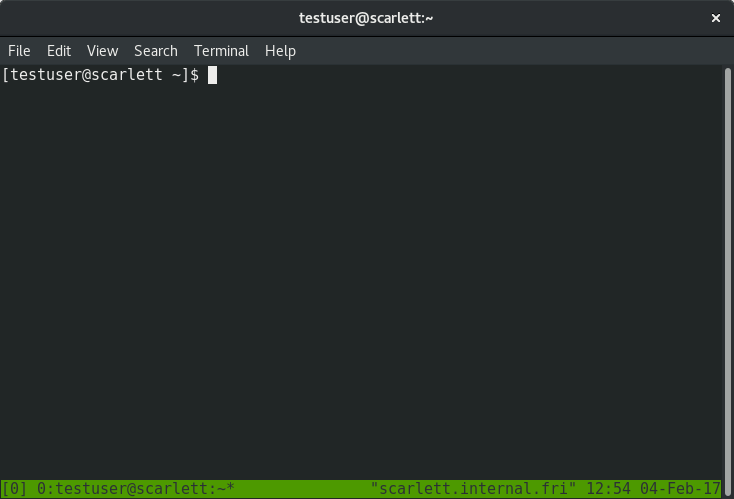
按下Ctrl+d或者显式输入exit命令,就可以退出 Tmux 窗口。
$ exit
2.3 前缀键
Tmux 窗口有大量的快捷键。所有快捷键都要通过前缀键唤起。默认的前缀键是Ctrl+b,即先按下Ctrl+b,快捷键才会生效。
举例来说,帮助命令的快捷键是Ctrl+b ?。它的用法是,在 Tmux 窗口中,先按下Ctrl+b,再按下?,就会显示帮助信息。
然后,按下 ESC 键或q键,就可以退出帮助。
三、会话管理
3.1 新建会话
第一个启动的 Tmux 窗口,编号是0,第二个窗口的编号是1,以此类推。这些窗口对应的会话,就是 0 号会话、1 号会话。
使用编号区分会话,不太直观,更好的方法是为会话起名。
$ tmux new -s <session-name>
上面命令新建一个指定名称的会话。
3.2 分离会话
在 Tmux 窗口中,按下Ctrl+b d或者输入tmux detach命令,就会将当前会话与窗口分离。
$ tmux detach
上面命令执行后,就会退出当前 Tmux 窗口,但是会话和里面的进程仍然在后台运行。
tmux ls命令可以查看当前所有的 Tmux 会话。
$ tmux ls
# or
$ tmux list-session
3.3 接入会话
tmux attach命令用于重新接入某个已存在的会话。
# 使用会话编号
$ tmux attach -t 0

# 使用会话名称
$ tmux attach -t <session-name>
3.4 杀死会话
tmux kill-session命令用于杀死某个会话。
# 使用会话编号
$ tmux kill-session -t 0

# 使用会话名称
$ tmux kill-session -t <session-name>
3.5 切换会话
tmux switch命令用于切换会话。
# 使用会话编号
$ tmux switch -t 0

# 使用会话名称
$ tmux switch -t <session-name>
3.6 重命名会话
tmux rename-session命令用于重命名会话。
$ tmux rename-session -t 0 <new-name>
上面命令将0号会话重命名。
3.7 会话快捷键
下面是一些会话相关的快捷键。
- Ctrl+b d:分离当前会话。
- Ctrl+b s:列出所有会话。
- Ctrl+b $:重命名当前会话。
四、最简操作流程
综上所述,以下是 Tmux 的最简操作流程。
- 新建会话tmux new -s my_session。
- 在 Tmux 窗口运行所需的程序。
- 按下快捷键Ctrl+b d将会话分离。
- 下次使用时,重新连接到会话tmux attach-session -t my_session。
五、窗格操作
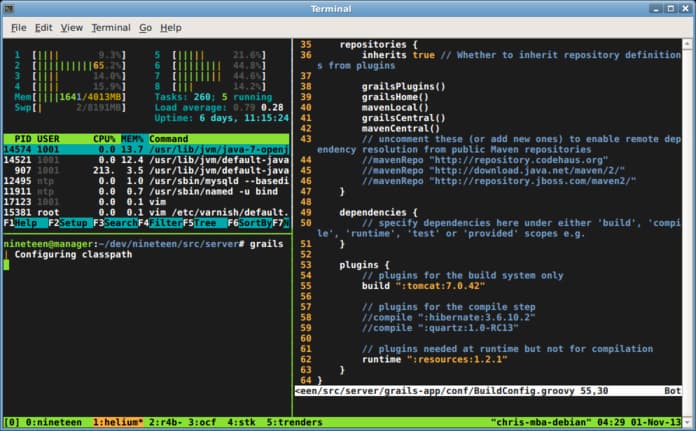
Tmux 可以将窗口分成多个窗格(pane),每个窗格运行不同的命令。以下命令都是在 Tmux 窗口中执行。
5.1 划分窗格
tmux split-window命令用来划分窗格。
# 划分上下两个窗格
$ tmux split-window

# 划分左右两个窗格
$ tmux split-window -h
5.2 移动光标
tmux select-pane命令用来移动光标位置。
# 光标切换到上方窗格
$ tmux select-pane -U

# 光标切换到下方窗格
$ tmux select-pane -D

# 光标切换到左边窗格
$ tmux select-pane -L

# 光标切换到右边窗格
$ tmux select-pane -R
5.3 交换窗格位置
tmux swap-pane命令用来交换窗格位置。
# 当前窗格上移
$ tmux swap-pane -U

# 当前窗格下移
$ tmux swap-pane -D
5.4 窗格快捷键
下面是一些窗格操作的快捷键。
Ctrl+b %:划分左右两个窗格。Ctrl+b ":划分上下两个窗格。Ctrl+b <arrow key>:光标切换到其他窗格。是指向要切换到的窗格的方向键,比如切换到下方窗格,就按方向键↓。 Ctrl+b ;:光标切换到上一个窗格。Ctrl+b o:光标切换到下一个窗格。Ctrl+b {:当前窗格与上一个窗格交换位置。Ctrl+b }:当前窗格与下一个窗格交换位置。Ctrl+b Ctrl+o:所有窗格向前移动一个位置,第一个窗格变成最后一个窗格。Ctrl+b Alt+o:所有窗格向后移动一个位置,最后一个窗格变成第一个窗格。Ctrl+b x:关闭当前窗格。Ctrl+b !:将当前窗格拆分为一个独立窗口。Ctrl+b z:当前窗格全屏显示,再使用一次会变回原来大小。Ctrl+b Ctrl+<arrow key>:按箭头方向调整窗格大小。Ctrl+b q:显示窗格编号。
六、窗口管理
除了将一个窗口划分成多个窗格,Tmux 也允许新建多个窗口。
6.1 新建窗口
tmux new-window命令用来创建新窗口。
$ tmux new-window

# 新建一个指定名称的窗口
$ tmux new-window -n <window-name>
6.2 切换窗口
tmux select-window命令用来切换窗口。
# 切换到指定编号的窗口
$ tmux select-window -t <window-number>

# 切换到指定名称的窗口
$ tmux select-window -t <window-name>
6.3 重命名窗口
tmux rename-window命令用于为当前窗口起名(或重命名)。
$ tmux rename-window <new-name>
6.4 窗口快捷键
下面是一些窗口操作的快捷键。
Ctrl+b c:创建一个新窗口,状态栏会显示多个窗口的信息。Ctrl+b p:切换到上一个窗口(按照状态栏上的顺序)。Ctrl+b n:切换到下一个窗口。Ctrl+b <number>:切换到指定编号的窗口,其中的是状态栏上的窗口编号。 Ctrl+b w:从列表中选择窗口。Ctrl+b ,:窗口重命名。
七、其他命令
下面是一些其他命令。
# 列出所有快捷键,及其对应的 Tmux 命令
$ tmux list-keys

# 列出所有 Tmux 命令及其参数
$ tmux list-commands

# 列出当前所有 Tmux 会话的信息
$ tmux info

# 重新加载当前的 Tmux 配置
$ tmux source-file ~/.tmux.conf
八、示例
#!/bin/bash

arg=$1

if [ -z "$arg" ]; then
    # Create a new tmux session
    tmux new-session -d -s locomotion

    # Launch the first script in the first terminal
    tmux new-window -t locomotion:0 -n 'sdk'
    tmux send-keys -t locomotion:0.0 'cd /home/sunrise/callum_sdk/Cyan_Lowlevel_sdk_mini && taskset -c 0 ./launch_lowsdk.sh' C-m

    # Create a new window for the second script
    tmux new-window -t locomotion:1 -n 'wbc'
    tmux send-keys -t locomotion:1.0 'source /opt/ros/humble/setup.bash' C-m
    tmux send-keys -t locomotion:1.0 'cd ~/callum_dev_ws && source install/setup.bash' C-m
    tmux send-keys -t locomotion:1.0 'taskset -c 4-7 ros2 launch cy_humanoid_wbc stand_wbc.launch.py' C-m

    tmux new-window -t locomotion:2 -n 'rl'
    tmux send-keys -t locomotion:2.0 'source /opt/ros/humble/setup.bash' C-m
    tmux send-keys -t locomotion:2.0 'export LD_LIBRARY_PATH=$LD_LIBRARY_PATH:/home/sunrise/multi_policy_ctrl_ws/src/sim2real_cyan/lib/onnxruntime_arm64' C-m
    tmux send-keys -t locomotion:2.0 'cd ~/multi_policy_ctrl_ws && source install/setup.bash' C-m
    tmux send-keys -t locomotion:2.0 'taskset -c 1-3 ros2 run sim2real_cyan sim2real_cyan --cfg_dir /home/sunrise/multi_policy_ctrl_ws/src/sim2real_cyan/config/multi_policy.yaml' C-m

    tmux new-window -t locomotion:3 -n 'locomotion_action_manager'
    tmux send-keys -t locomotion:3.0 'source /opt/ros/humble/setup.bash' C-m
    tmux send-keys -t locomotion:3.0 'cd ~/multi_policy_ctrl_ws && source install/setup.bash' C-m
    tmux send-keys -t locomotion:3.0 'ros2 run locomotion_action_manager_pkg locomotion_action_manager' C-m

    # Attach to the tmux session to view the terminals
    tmux attach-session -t locomotion
fi

if [ "$arg" = "behavior" ]; then
    # Create a new tmux session
    tmux new-session -d -s behavior

    # Launch the first script in the first terminal
    tmux new-window -t behavior:0 -n 'wbc'
    tmux send-keys -t behavior:0.0 'source /opt/ros/humble/setup.bash' C-m
    tmux send-keys -t behavior:0.0 'cd ~/bot_app/ros2_ws && source install/setup.bash' C-m
    tmux send-keys -t behavior:0.0 'ros2 run behavior_manager behavior_manager_node' C-m

    # Attach to the tmux session to view the terminals
    tmux attach-session -t behavior
fi
#!/usr/bin/env bash
set -e

SESSION1="bridge"
SESSION2="haptic"
SESSION3="interaction"
SESSION4="alsamixer"
SESSION5="htop"

CMD1=$(cat <<'EOF'
source /opt/tros/humble/setup.bash
source /home/sunrise/Documents/cyan-master_3141f38/ros/install/setup.bash
ros2 run python_socket_bridge runner --ros-args -p translator_sub_topic:="speech_interaction_in" --ros-args --log-level debug
EOF
)

CMD2=$(cat <<'EOF'
sudo route add -net 224.0.0.0 netmask 240.0.0.0 dev eth0
source /opt/tros/humble/setup.bash
cd ~/Documents/cyan-dev_tactile/ros
source ./install/setup.bash
ros2 run tactile haptic_feedback_publisher
EOF
)

CMD3=$(cat <<'EOF'
source ~/miniconda3/etc/profile.d/conda.sh
conda activate interaction
cd ~/Documents/motion_speech_interaction_combined_sound_stream/
python process_audio.py
EOF
)

CMD4=$(cat <<'EOF'
alsamixer
EOF
)

CMD5=$(cat <<'EOF'
htop
EOF
)

start_session () {
    local session="$1"
    local cmd="$2"

    if ! tmux has-session -t "$session" 2>/dev/null; then
        tmux new-session -d -s "$session" bash -lc "$cmd"
        echo "Started session: $session"
    else
        echo "Session already exists: $session"
    fi
}

start_session "$SESSION1" "$CMD1"
start_session "$SESSION2" "$CMD2"
start_session "$SESSION3" "$CMD3"
start_session "$SESSION4" "$CMD4"
start_session "$SESSION5" "$CMD5"

echo "All tmux sessions started."
sudo route add -net 224.0.0.0 netmask 240.0.0.0 dev eth0可以改成开机就配置路由
vim /etc/netplan/*.yaml- 添加
- routes:
    - to: 224.0.0.0/4
      via: 0.0.0.0
      scope: link
sudo netplan apply
network:
  version: 2
  renderer: NetworkManager
  wifis:
    wlan0:
      dhcp4: yes
      access-points:
        Farmerhouse:
          password: montecarlo2024$$$$
  ethernets:
    eth0:
      addresses: [192.168.21.20/24]
      routes:
        - to: 224.0.0.0/4
          via: 0.0.0.0
          scope: link